
كيف تستعيد الصور المحذوفة من هاتفك؟ خطوات لأجهزة أندرويد وآيفون
كتبت: سمر عبد الرؤوف
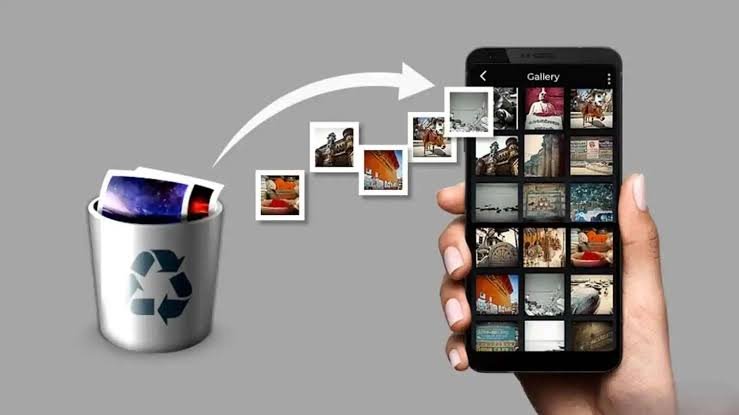
يفقد كثير من مستخدمي الهواتف الذكية صورًا مهمة نتيجة الحذف غير المقصود، أو تغيير الهاتف، أو حدوث مشكلة في التخزين، وهو ما يدفعهم إلى البحث عن طرق فعالة لاستعادة الصور المحذوفة دون التأثير في الملفات الأخرى. وتختلف خطوات استرجاع الصور بحسب نظام التشغيل المستخدم، سواء كان الهاتف يعمل بنظام أندرويد أو iOS، إلى جانب طريقة حفظ الصور ووجود نسخة احتياطية من عدمه.
ويعتمد نجاح استعادة الصور على المدة التي مرت منذ حذفها، وما إذا كانت لا تزال موجودة في سلة المحذوفات أو محفوظة على إحدى الخدمات السحابية. لذلك، فإن معرفة كيف تستعيد الصور المحذوفة من هاتفك؟ خطوات لأجهزة أندرويد وآيفون تساعد المستخدم على اختيار الطريقة المناسبة والبدء بالحلول الأكثر أمانًا قبل اللجوء إلى تطبيقات الاستعادة الخارجية.
كيف تستعيد الصور المحذوفة من هاتفك؟ خطوات لأجهزة أندرويد وآيفون
توجد عدة طرق لاستعادة الصور المحذوفة من الهواتف الذكية، وتبدأ عادةً بفحص سلة المحذوفات داخل تطبيق الصور، ثم مراجعة النسخ الاحتياطية على خدمات التخزين السحابي. وتختلف الخطوات وفق نوع الهاتف والتطبيق الذي كان يُستخدم لحفظ الصور قبل حذفها.
أولًا: استعادة الصور المحذوفة من هواتف أندرويد
يمكن لمستخدمي أندرويد استعادة الصور المحذوفة من خلال عدد من الخيارات المتاحة على الهاتف، خاصة إذا لم تمر فترة طويلة على حذف الملفات.
1. استعادة الصور من سلة المحذوفات في صور Google
إذا كنت تستخدم تطبيق صور Google، فقد تجد الصور المحذوفة داخل سلة المهملات، ويمكن استعادتها باتباع الخطوات التالية:
- افتح تطبيق صور Google على هاتفك.
- انتقل إلى قسم المجموعات، ثم اختر سلة المهملات، أو افتح قسم المكتبة وسلة المهملات بحسب إصدار التطبيق.
- ابحث عن الصور التي ترغب في استعادتها.
- حدد الصور المطلوبة واضغط على خيار استعادة.
تظل الصور المحذوفة في سلة المهملات عادةً لمدة تصل إلى 60 يومًا إذا كانت محفوظة بنسخة احتياطية، ولمدة تصل إلى 30 يومًا إذا لم تكن محفوظة بنسخة احتياطية على بعض إصدارات التطبيق. وقد تختلف المدة بحسب حالة النسخ الاحتياطي وإصدار الخدمة.
ويمكن الاطلاع على التعليمات الرسمية من خلال مركز مساعدة صور Google لاستعادة الصور المحذوفة.
2. البحث عن الصور في تطبيق المعرض
تحتوي بعض هواتف أندرويد، ومنها هواتف سامسونج وشاومي وغيرها، على سلة محذوفات داخل تطبيق المعرض الأساسي.
لاستعادة الصور، افتح تطبيق المعرض، ثم ادخل إلى سلة المحذوفات أو الملفات المحذوفة مؤخرًا، وحدد الصور التي تريد إعادتها، واضغط على استعادة. وقد تختلف أسماء القوائم ومكانها بحسب الشركة المصنعة وإصدار النظام.
وتُعد هذه الطريقة من أسرع الخيارات لاستعادة الصور التي حُذفت مؤخرًا، بشرط ألا تكون قد أُزيلت نهائيًا من سلة المحذوفات.
3. التحقق من النسخ الاحتياطية
إذا لم تظهر الصور في سلة المحذوفات، فمن الأفضل مراجعة حساب صور Google المستخدم على الهاتف، والتأكد من تشغيل النسخ الاحتياطي سابقًا. فقد تكون الصور موجودة على الحساب السحابي حتى إذا لم تعد ظاهرة في معرض الهاتف.
ويمكن أيضًا مراجعة خدمات التخزين الأخرى التي ربما استخدمتها لحفظ الصور، مع التأكد من تسجيل الدخول إلى الحساب الصحيح.
ثانيًا: استعادة الصور المحذوفة من آيفون
يوفر هاتف آيفون خيارًا مدمجًا لاستعادة الصور المحذوفة مؤخرًا، كما يمكن استرجاع بعض الملفات من خلال صور iCloud أو النسخ الاحتياطية، بحسب إعدادات الجهاز.
1. استعادة الصور من ألبوم المحذوفة مؤخرًا
يمكن استعادة الصور المحذوفة من آيفون عبر تطبيق الصور باتباع الخطوات التالية:
- افتح تطبيق الصور على الهاتف.
- انتقل إلى قسم المجموعات، ثم ابحث عن ألبوم المحذوفة مؤخرًا.
- افتح الألبوم باستخدام المصادقة المطلوبة إذا طلب الهاتف ذلك.
- حدد الصور التي تريد استعادتها.
- اضغط على استعادة لتعود الصور إلى مكتبة الصور.
تحتفظ أجهزة آيفون بالصور المحذوفة في ألبوم «المحذوفة مؤخرًا» لمدة تصل إلى 30 يومًا، وبعد ذلك تُحذف نهائيًا من هذا الألبوم.
ويمكن مراجعة الخطوات بالتفصيل عبر دليل Apple الرسمي لاستعادة الصور المحذوفة على آيفون.
2. استعادة الصور من صور iCloud
إذا كانت مزامنة صور iCloud مفعّلة، فقد تكون الصور محفوظة في حسابك السحابي أو متاحة على أجهزتك الأخرى المرتبطة بالحساب نفسه.
يمكنك التحقق من مكتبة الصور عبر إعدادات الصور على آيفون أو من خلال موقع iCloud الرسمي، ثم تسجيل الدخول باستخدام حساب Apple الخاص بك ومراجعة الصور والألبوم الخاص بالصور المحذوفة مؤخرًا.
ومن المهم معرفة أن حذف صورة من مكتبة صور iCloud المتزامنة يؤدي عادةً إلى حذفها من الأجهزة الأخرى التي تستخدم المزامنة نفسها، ولذلك ينبغي فحص الألبوم قبل افتراض أن الصورة لا تزال موجودة على جهاز آخر.
3. استعادة الصور من نسخة احتياطية سابقة
إذا لم تعد الصور موجودة في ألبوم المحذوفة مؤخرًا، فقد تكون متاحة ضمن نسخة احتياطية سابقة للجهاز، إذا كانت النسخة تتضمن الصور المطلوبة.
لكن يجب الانتباه إلى أن استعادة نسخة احتياطية كاملة قد تتطلب مسح بيانات الجهاز وإعداده من جديد، كما أن صور iCloud التي كانت متزامنة مع الحساب لا تُحفظ عادةً داخل نسخة iCloud الاحتياطية بالطريقة نفسها. لذلك، ينبغي مراجعة محتويات النسخة الاحتياطية قبل اتخاذ أي خطوة قد تؤدي إلى فقدان بيانات أحدث.
ماذا تفعل إذا لم تجد الصور في سلة المحذوفات؟
إذا لم تظهر الصور في سلة المحذوفات على أندرويد أو آيفون، فهناك بعض الخطوات التي يمكن تجربتها قبل استخدام برامج استعادة الملفات.
أولًا، تحقق من جميع حسابات التخزين السحابي التي استخدمتها، مثل صور Google أو iCloud، وابحث عن الصور في الألبومات والمجلدات المختلفة. ثانيًا، افحص النسخ الاحتياطية القديمة على الهاتف أو الكمبيوتر، إذا كنت قد أنشأتها قبل حذف الصور.
أما إذا كانت الصور محفوظة على بطاقة ذاكرة خارجية، فيمكن التوقف عن استخدام البطاقة مؤقتًا وفحصها باستخدام أداة موثوقة لاستعادة الملفات من جهاز كمبيوتر. ويجب تجنب حفظ ملفات جديدة على البطاقة، لأن ذلك قد يؤدي إلى الكتابة فوق البيانات المحذوفة ويقلل فرص استعادتها.
وبالنسبة للصور المحذوفة نهائيًا من الذاكرة الداخلية للهاتف، فلا توجد طريقة مضمونة لاستعادتها، خاصة إذا استُخدمت مساحة التخزين بعد الحذف. كما ينبغي الحذر من التطبيقات التي تعد باستعادة جميع الصور دون استثناء، وعدم منح صلاحيات واسعة لتطبيقات مجهولة المصدر.
نصائح لتجنب فقدان الصور المهمة مستقبلًا
لتقليل احتمالات فقدان الصور، يُنصح بتفعيل النسخ الاحتياطي التلقائي على خدمة موثوقة، والتأكد من اكتمال رفع الصور بدلًا من الاكتفاء بتفعيل الميزة فقط. ومن الأفضل أيضًا الاحتفاظ بنسخة إضافية من الصور المهمة على جهاز كمبيوتر أو وحدة تخزين خارجية.
كما يُفضل مراجعة الملفات قبل حذفها نهائيًا، وعدم تفريغ سلة المحذوفات إلا بعد التأكد من عدم الحاجة إلى الصور الموجودة فيها. وتساعد هذه الإجراءات على تقليل مخاطر فقدان الذكريات والملفات الشخصية المهمة.
في النهاية، فإن معرفة كيف تستعيد الصور المحذوفة من هاتفك؟ خطوات لأجهزة أندرويد وآيفون تمنح المستخدم فرصة لاسترجاع الصور المفقودة من خلال سلة المحذوفات أو خدمات التخزين السحابي أو النسخ الاحتياطية السابقة. وتظل الخطوة الأولى هي فحص الخيارات المدمجة في الهاتف قبل تجربة أي تطبيق خارجي، مع تجنب استخدام مساحة التخزين التي كانت تحتوي على الصور إذا كان الحذف نهائيًا. وللحصول على إرشادات دقيقة ومحدثة، يمكن الرجوع إلى مركز مساعدة صور Google أو دعم Apple الرسمي وفق نوع الجهاز المستخدم.
اقرأ أيضاً..
السيارة المفضلة لدى الشباب البحريني.. ماذا تقول السيارات عن ذوق أصحابها؟
طريقة تجديد جواز السفر البحريني إلكترونيًا.. الخطوات والشروط والرسوم